
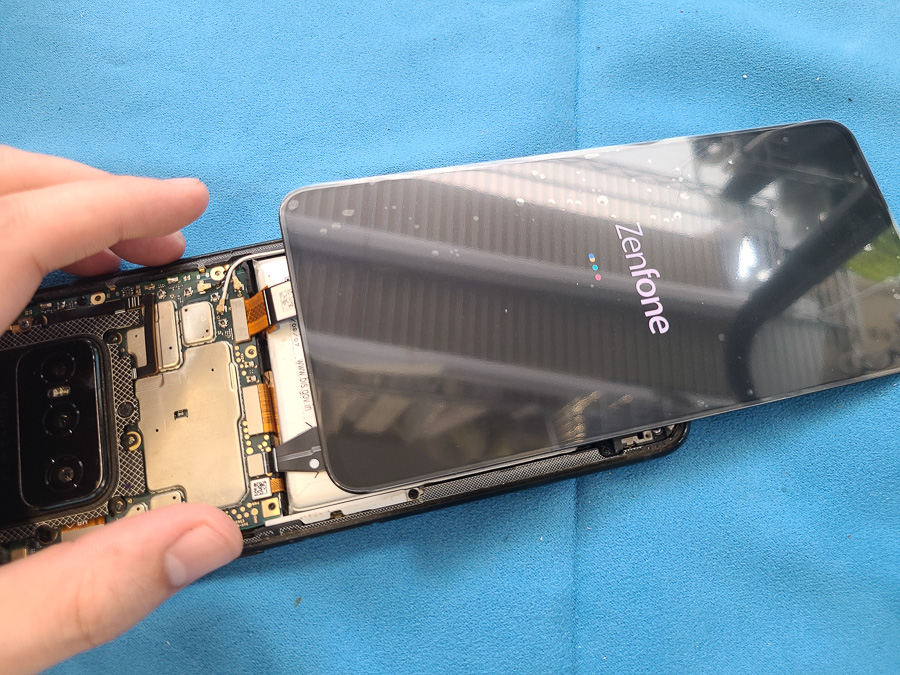
Zenfone7の液晶が割れて画面が表示されない【即日画面交換修理】
落とした衝撃で液晶が割れて画面が映らなくなってしまったZenfone7
今回は落とした衝撃で液晶が割れてしまい、画面が映らなくなってしまったZenfone7の画面交換修理実績のご紹介です。
早速店頭でお預かりし、状態を確認します。
極稀に画面が映る瞬間はありますが、ほとんどは表示されい状態となっていました。
このままでは通常使用が難しい為、早速修理を行っていきます。
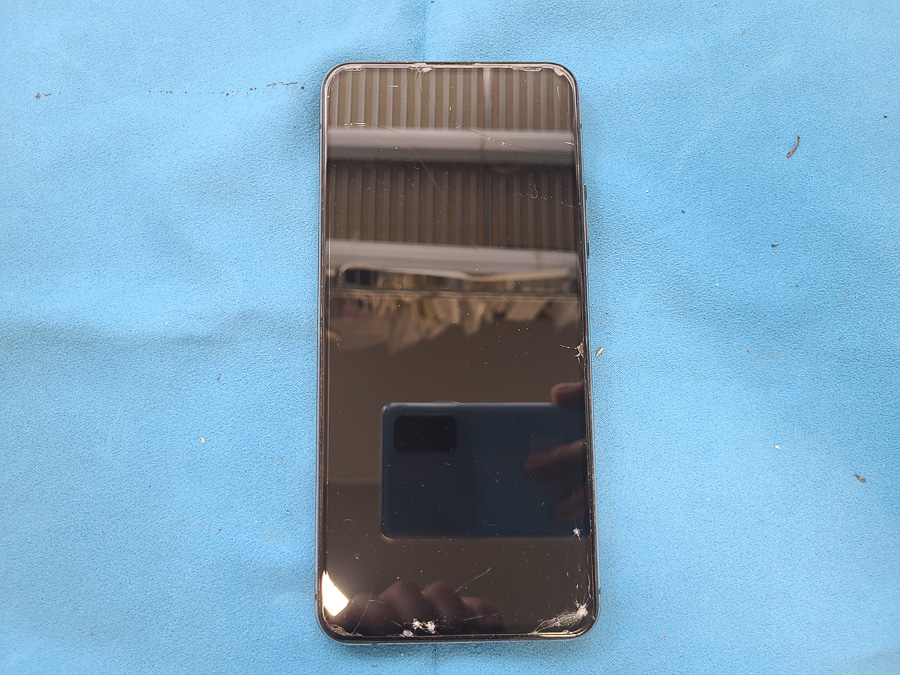
まずは背面パネルから分解を行います
まずは背面パネルから分解を行います。
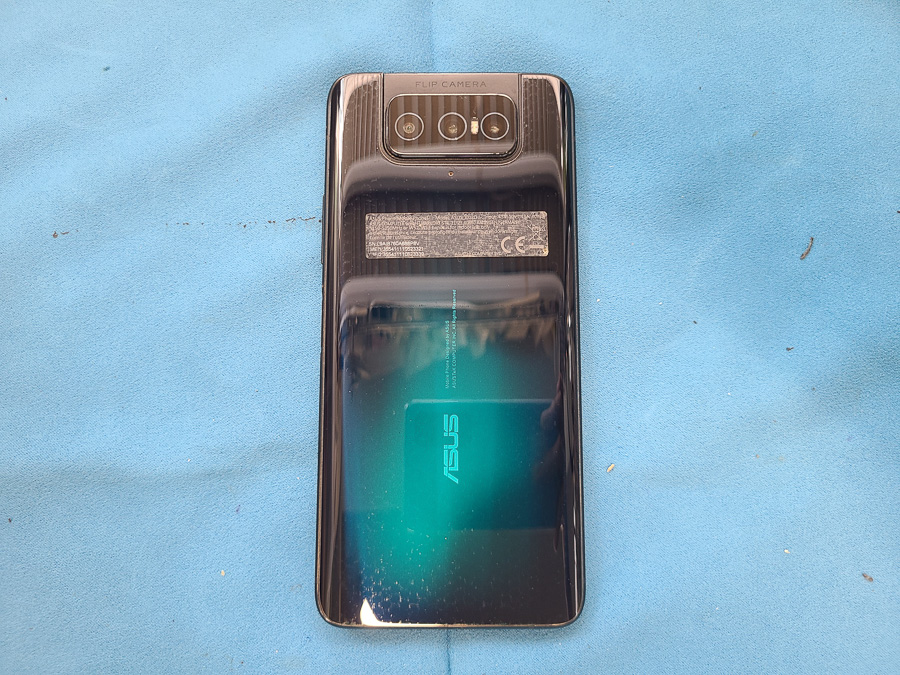
背面全体を温めながら、リアパネルの塗装を傷めないように柔らかいカードを差し込みます。
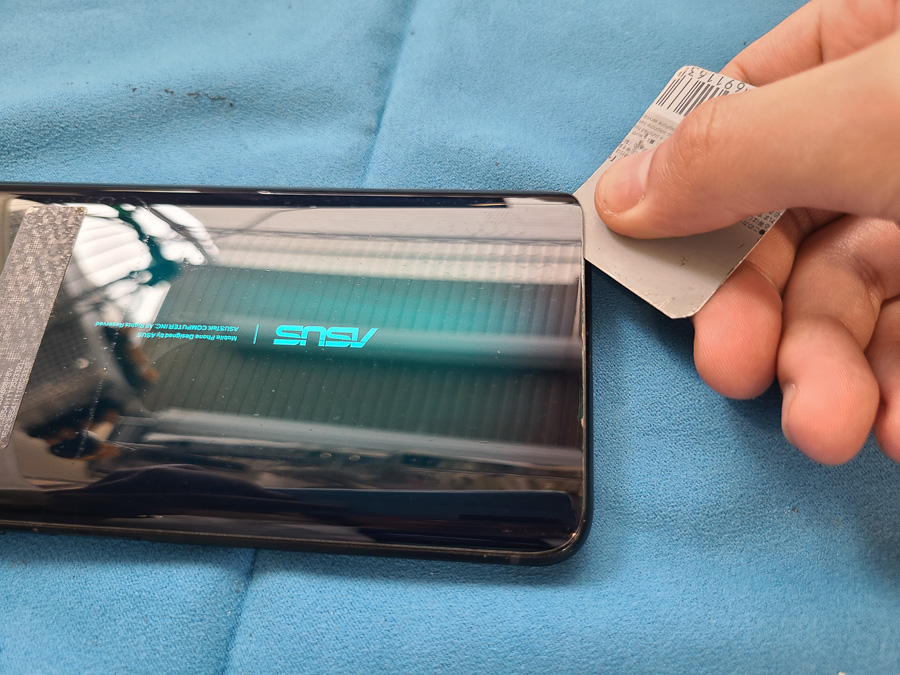
Zenfone7のリアパネルはカメラユニットを避けるように少し特殊な形をしていますが、形に沿わせてゆっくりと剥がしていきます。
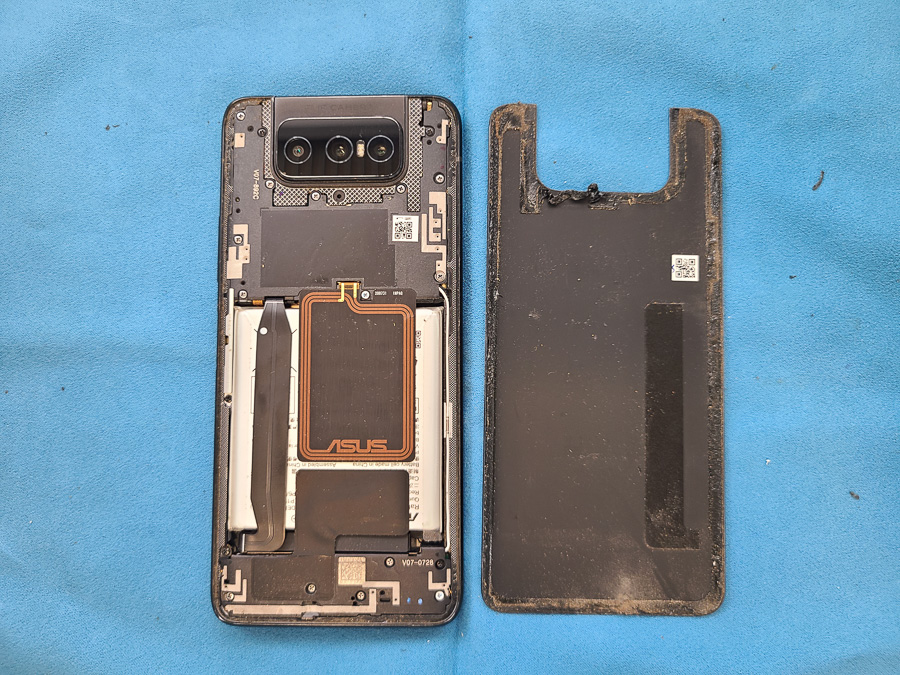
分解を進めます
メイン基板上のブラケットを外していきます。
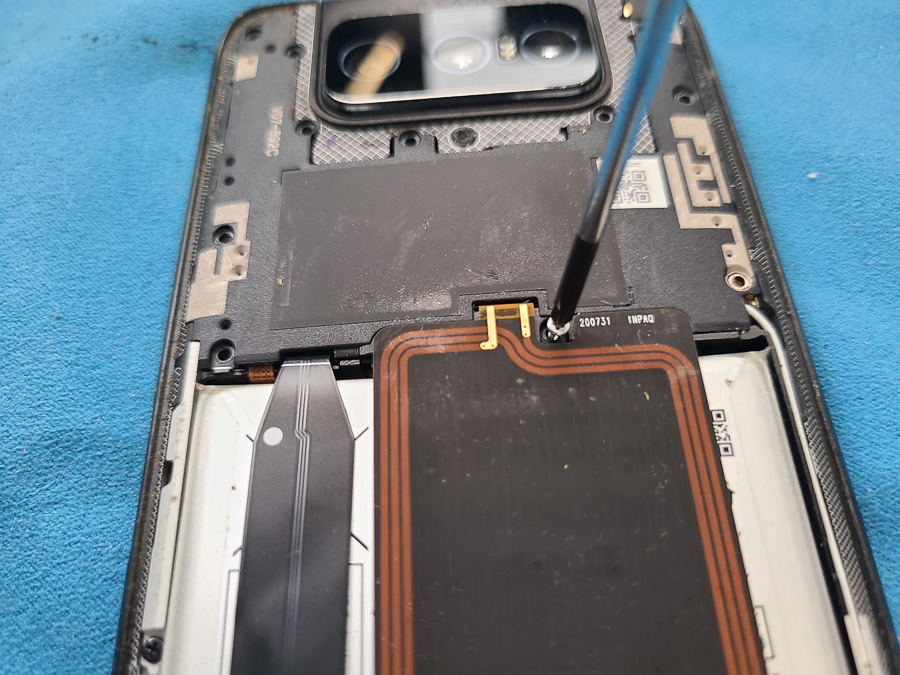
ネジをすべて外したら、ヘラを隙間に差し込み持ち上げます。
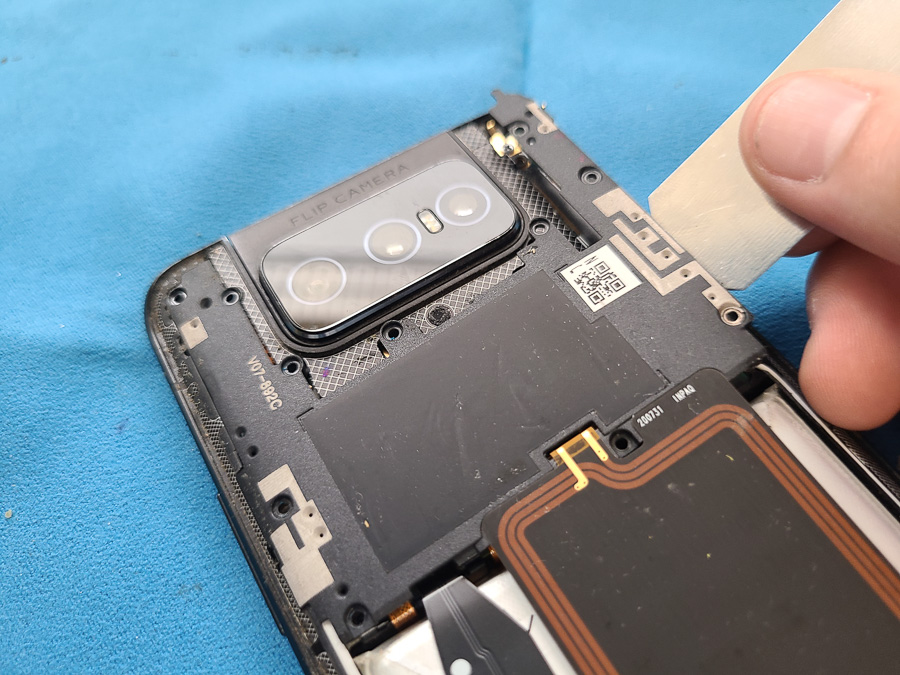
ブラケットの取り外しが完了したら、安全に作業を行うためにバッテリーコネクタを取り外します。
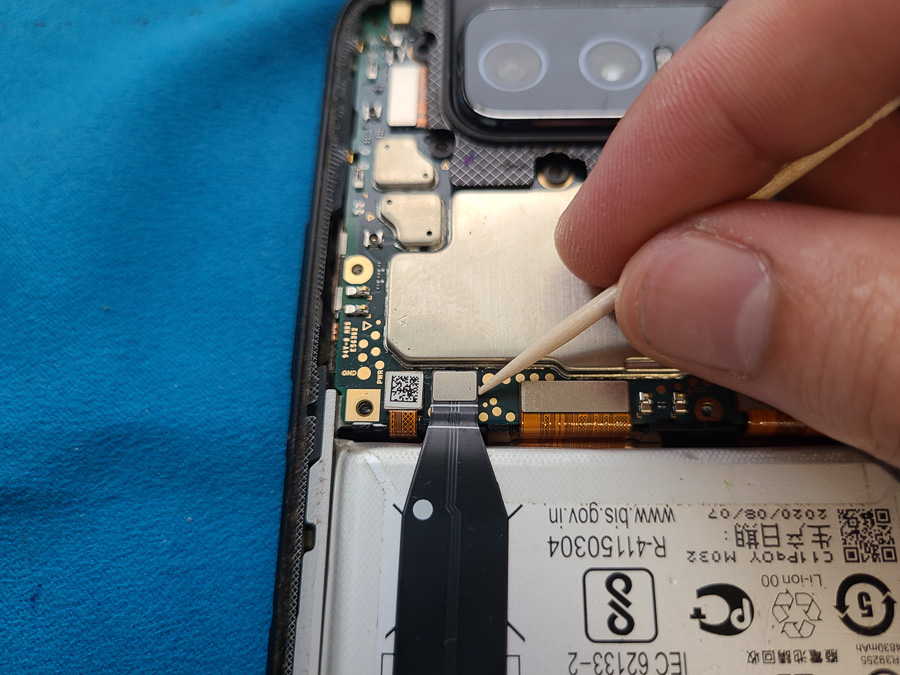
画面の仮付けを行います
ディスプレイコネクタを触れるようになったのでこの時点で新しいディスプレイの仮付けを行い細かな動作チェックをします。
また、お預かり時は画面がほとんど見えない状態だったので、内部の動作に関してもできる限り検査をします。
特に問題は見られなかったので次に進みます。
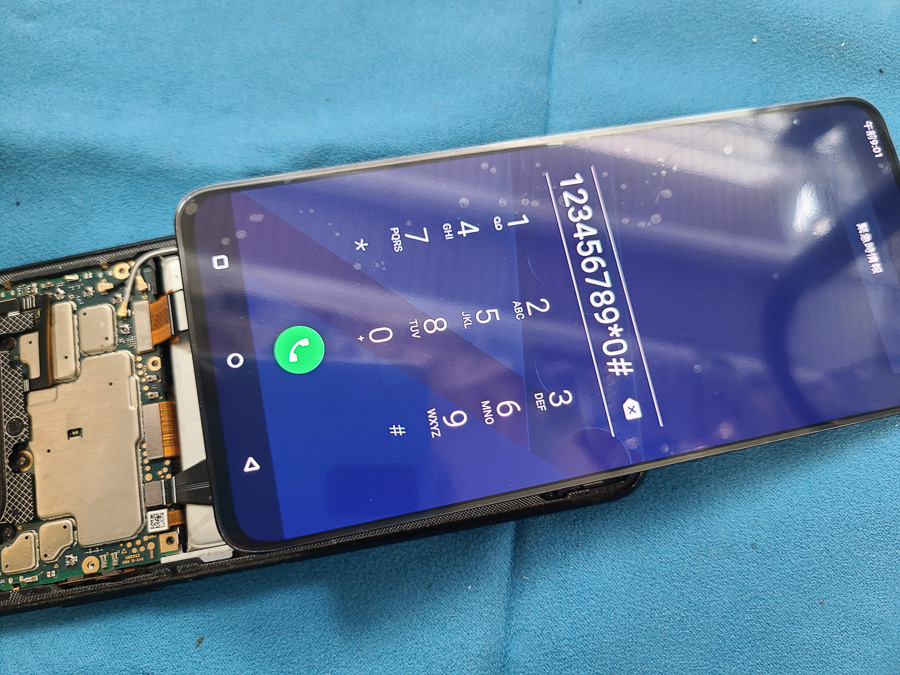
画面を剥がします
破損した画面を剥がすために続けて作業を行います。
まずはバッテリーを本体から取り外します。
今回の機種は他店様での修理歴があったので、バッテリーの固定に使用されているテープが普段と異なり少し外しやすい状態でした。
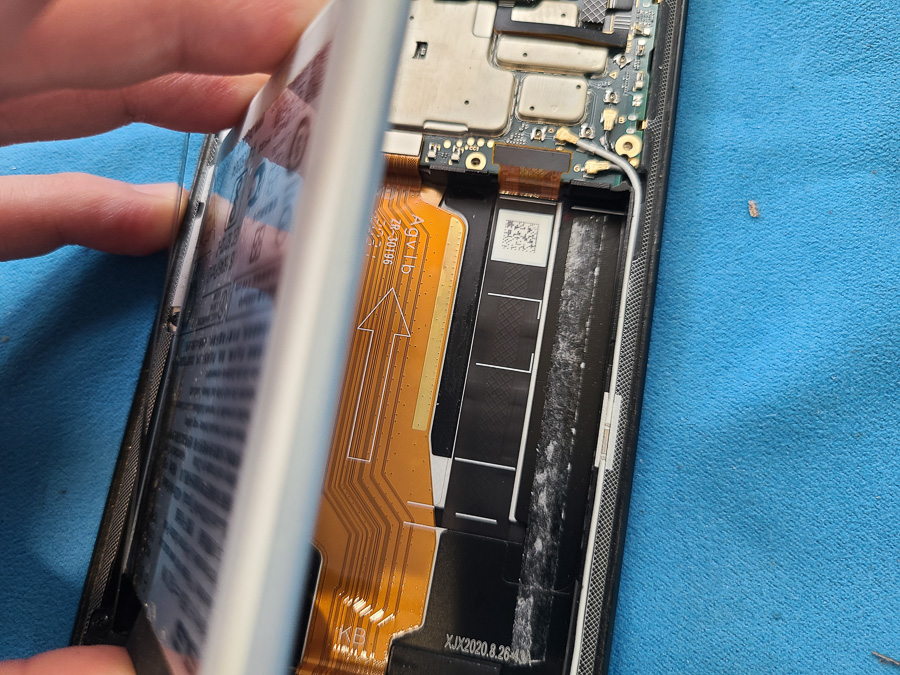
バッテリー下のディスプレイフレキを外したら、表から画面を剥がしていきます。
画面を全体的に温めて、フレームとの隙間にヘラを差し込みます。
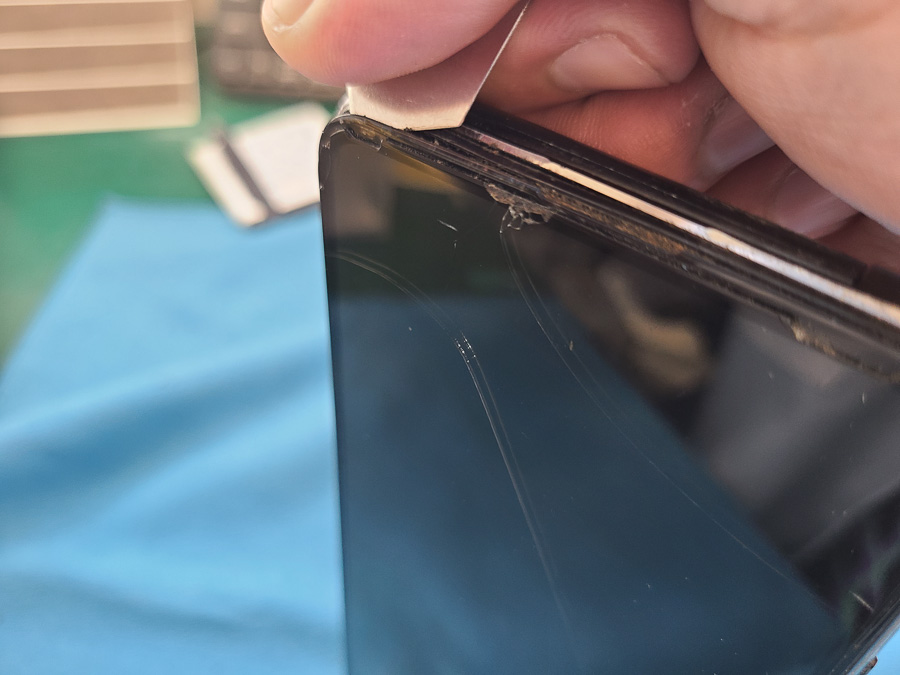
先ほどヘラで作った隙間を起点に全体にカードを差し込んで、接着剤を剥がします。
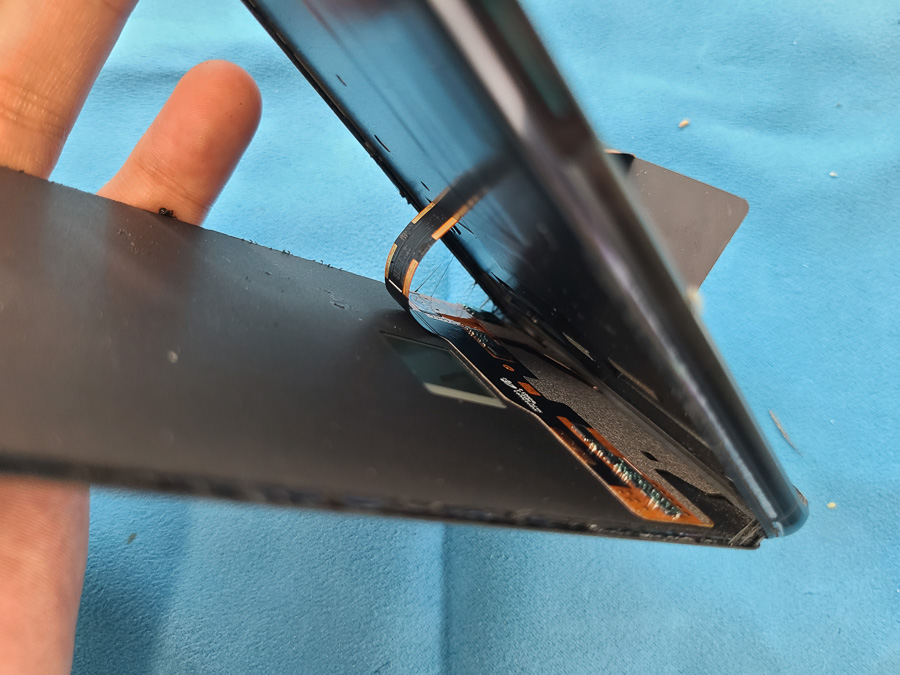
画面が剥がれたら、フレームにこびりついている接着剤をすべてこそぎ取り、脱脂を行っておきます。
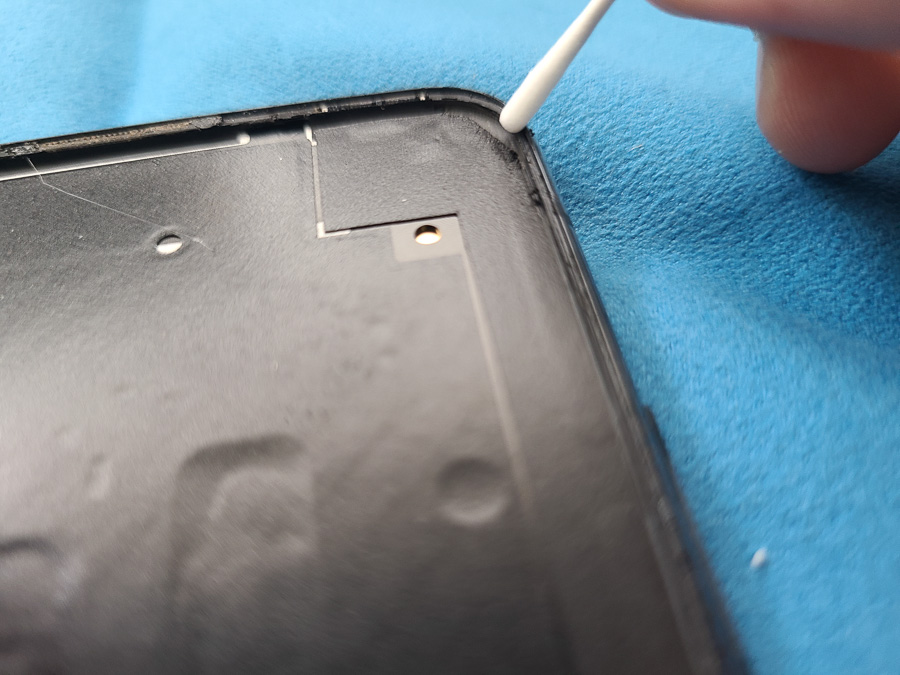
画面を貼り付けて、すべて組戻したら修理完了です!
後は画面専用の特殊な接着剤をフレームに塗布して、画面をしっかりと貼り付けたら圧着した状態で硬化を待ちます。
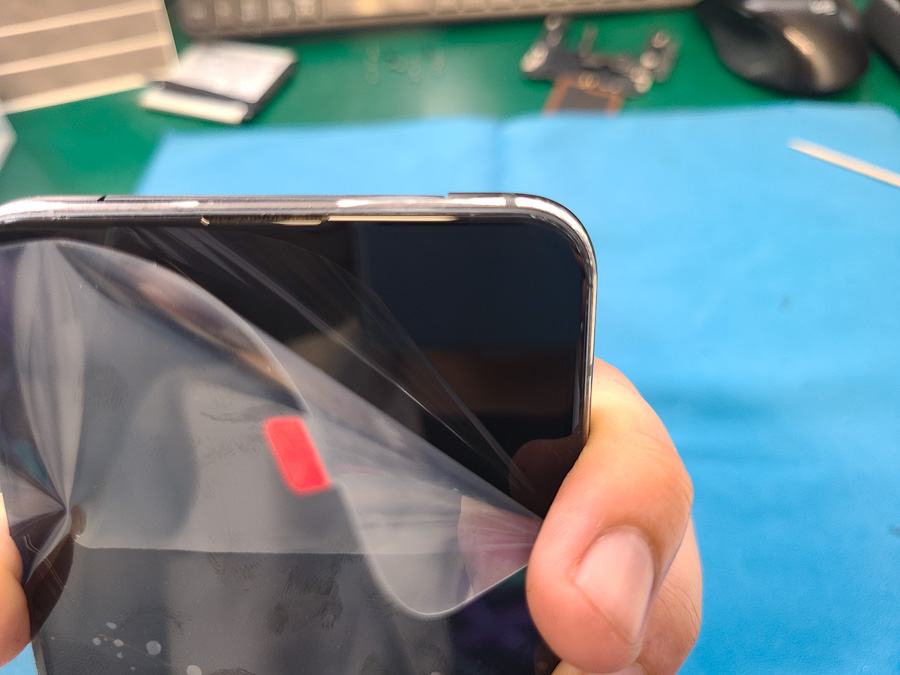
硬化が完了したらディスプレイコネクタを基板に接続して、バッテリーをしっかりとしたテープで貼り付けます。
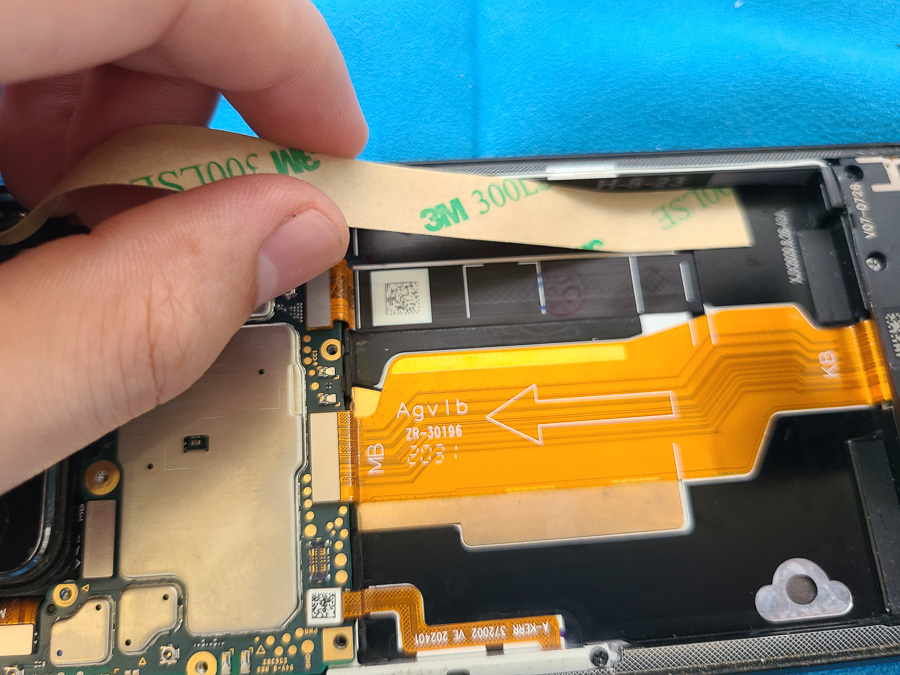
リアパネルも新しい強力なテープで貼り付けたら無事に修理は完了です!
画面の表示も復活し、動作も問題なくするようになりました!
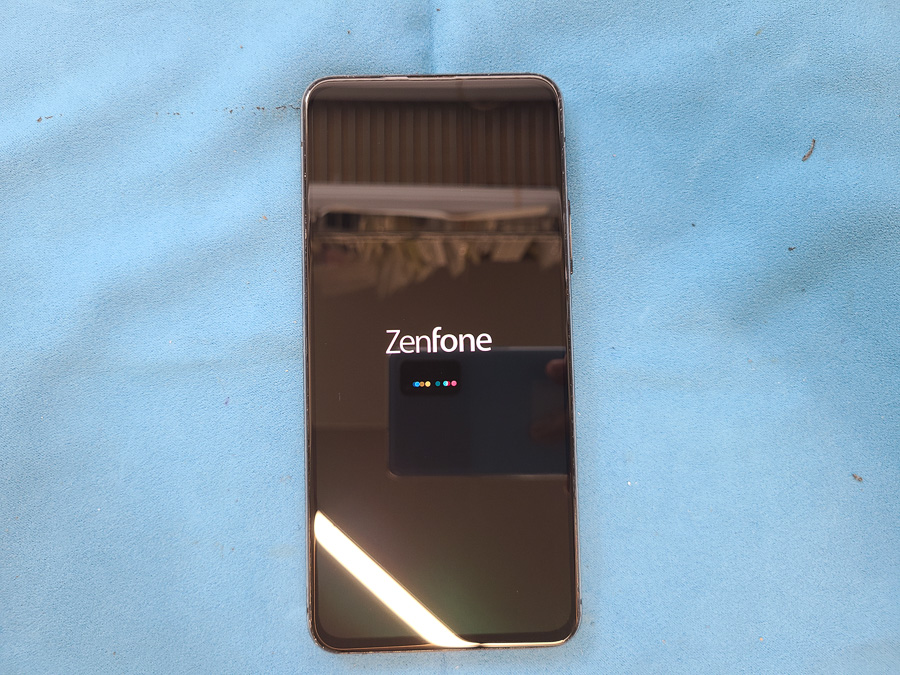
この度もZenfoneの画面修理のご依頼を頂き誠にありがとうございます!
Zenfoneシリーズの画面は接着剤で固定されているものが多く、実は少し経験が必要な機種となります。
上手く施工しないと、ご返却後に画面が剥がれてきたというトラブルも起こりやすい機種となりますので、修理をご検討の場合は経験豊富な当店まで是非ご相談くださいませ。部品在庫があれば即日修理可能です!
今回の作業内容と修理料金まとめ
| メーカー | ASUS |
|---|---|
| ブランド | ASUS |
| シリーズ | Zenfone シリーズ |
| 機種名 | ZenFone7 |
| 故障内容 | 落とした衝撃で液晶が割れて表示されなくなった |
| 作業内容 | 画面交換修理 |
| 作業時間 | 【即日対応可能】約90分 ※予約状況・部品在庫によって前後します。 |
| 修理料金 | 【画面交換】 19,800円 (税込) 詳細はこちら |
店舗情報
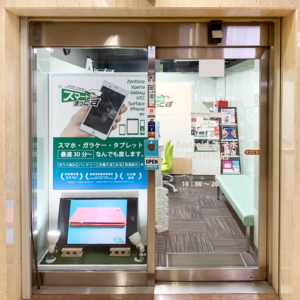
スマートまっくす 大阪梅田店
| 住所 | 〒530-0001 大阪府大阪市北区梅田1丁目11−4 大阪駅前第4ビル 2F 29号 |
|---|---|
| 最寄り駅 | JR大阪駅中央改札から徒歩5分!大阪駅前第4ビル2F 29号にございます。 館内御堂筋側エスカレーターを上った2階正面が当店です。 |
| 営業時間 | 10:00~20:00 |
| 定休日 | 年中無休(年末年始休業あり) |
| 電話番号 | 0120-881-993 |
お使いの端末の不具合でお困りの方は、まずはお気軽にお問い合わせください。